Appearance
SDK 后台快速配置
在使用 SDK 接入前,需要对后台的「传输配置」做正确设置。本文将手把手引导你完成全部配置。
配置入口
登录 T3 管理后台 → 左侧菜单「程序管理」→ 找到你的程序 → 点击「传输配置」
一键配置
如果不想手动配置,可以在后台「SDK 下载与注入」页面一键自动完成全部传输配置,并直接下载已注入配置信息的 SDK 文件。
页面概览
传输配置页面包含 5 个 Tab:
| Tab | 说明 |
|---|---|
| 基础配置 | APPKEY 与状态码有效期 |
| 加密配置 | 加密算法选择、密钥、请求/返回值加密 |
| 校验配置 | 时间戳校验、签名校验 |
| 返回值配置 | 返回值格式、JSON 配置 |
| 程序设置 | 跳转到程序编辑页面 |
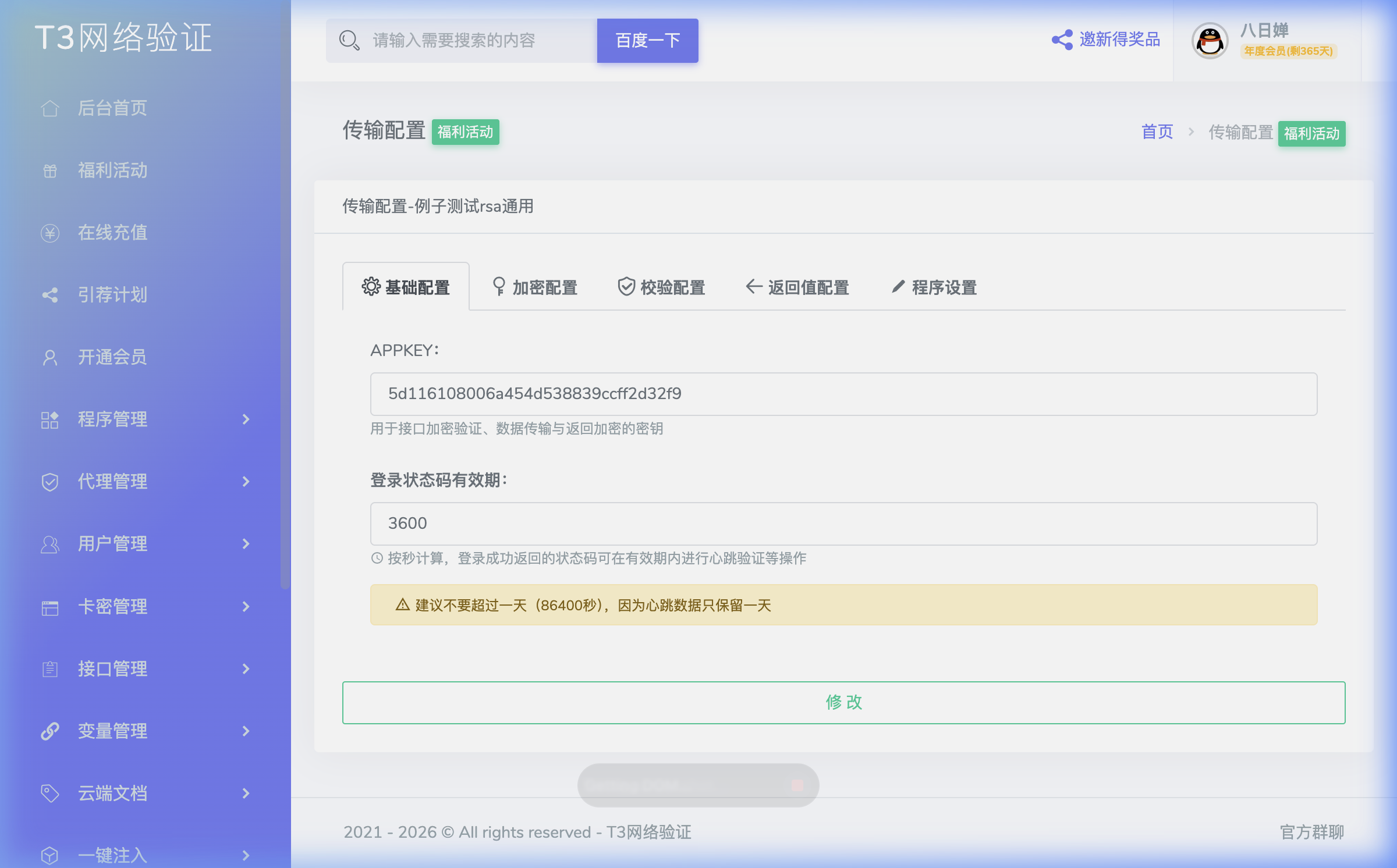
一、基础配置
APPKEY
用于接口加密验证、数据传输与返回加密的密钥。
在 SDK 初始化时需要传入此值。复制此处的 APPKEY 填入 SDK 的 init 方法。
登录状态码有效期
按秒计算,登录成功返回的状态码可在有效期内进行心跳验证等操作。
建议
建议不要超过一天(86400 秒),因为心跳数据只保留一天。
二、加密配置
点击「加密配置」Tab 进入此页面。
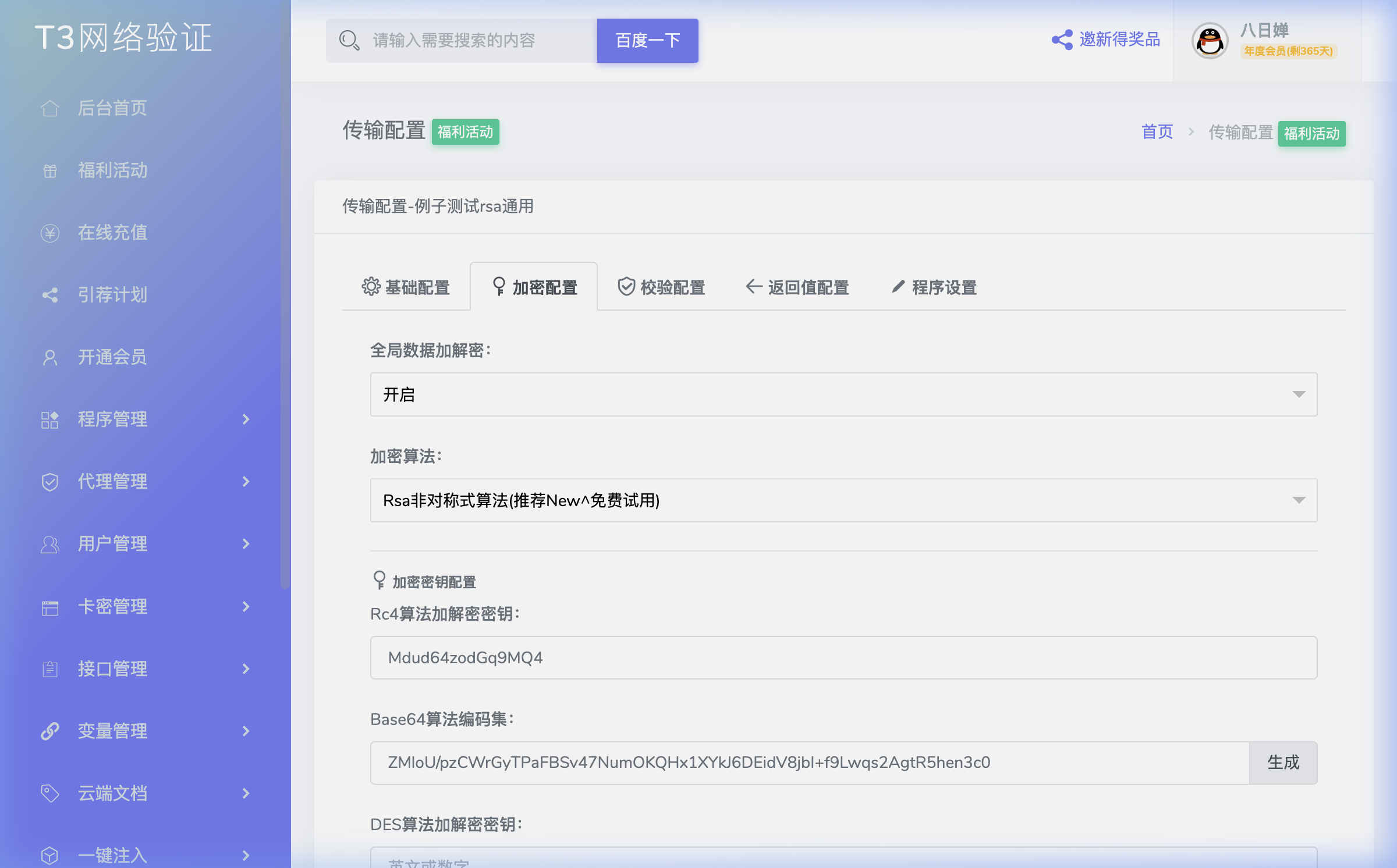
全局数据加解密
选择:开启
开启后,所有请求和返回数据都会经过加密处理。
加密算法
SDK 支持两种算法:
| 算法 | 说明 | 推荐 |
|---|---|---|
| Base64 自定义编码集 | 使用自定义 64 字符集进行编解码 | 简单场景 |
| RSA 非对称式算法 | 公钥加密、私钥解密,安全性更高 | ✅ 推荐 |
选择建议
推荐使用 RSA 非对称式算法(标记为「推荐 New ∧ 免费试用」),安全性远高于 Base64。
加密密钥配置
根据选择的算法,对应的密钥区域会显示:
| 字段 | 用途 |
|---|---|
| RC4 算法加解密密钥 | RC4 算法使用(非 SDK 场景) |
| Base64 算法编码集 | Base64 模式下的自定义字符集,填入 SDK 的 base64Charset 参数 |
| DES 算法加解密密钥 | DES 算法使用(非 SDK 场景) |
| RSA 公钥 | RSA 模式下填入 SDK 的 rsaPublicKey 参数 |
| RSA 私钥 | 服务器端使用,请妥善保管 |
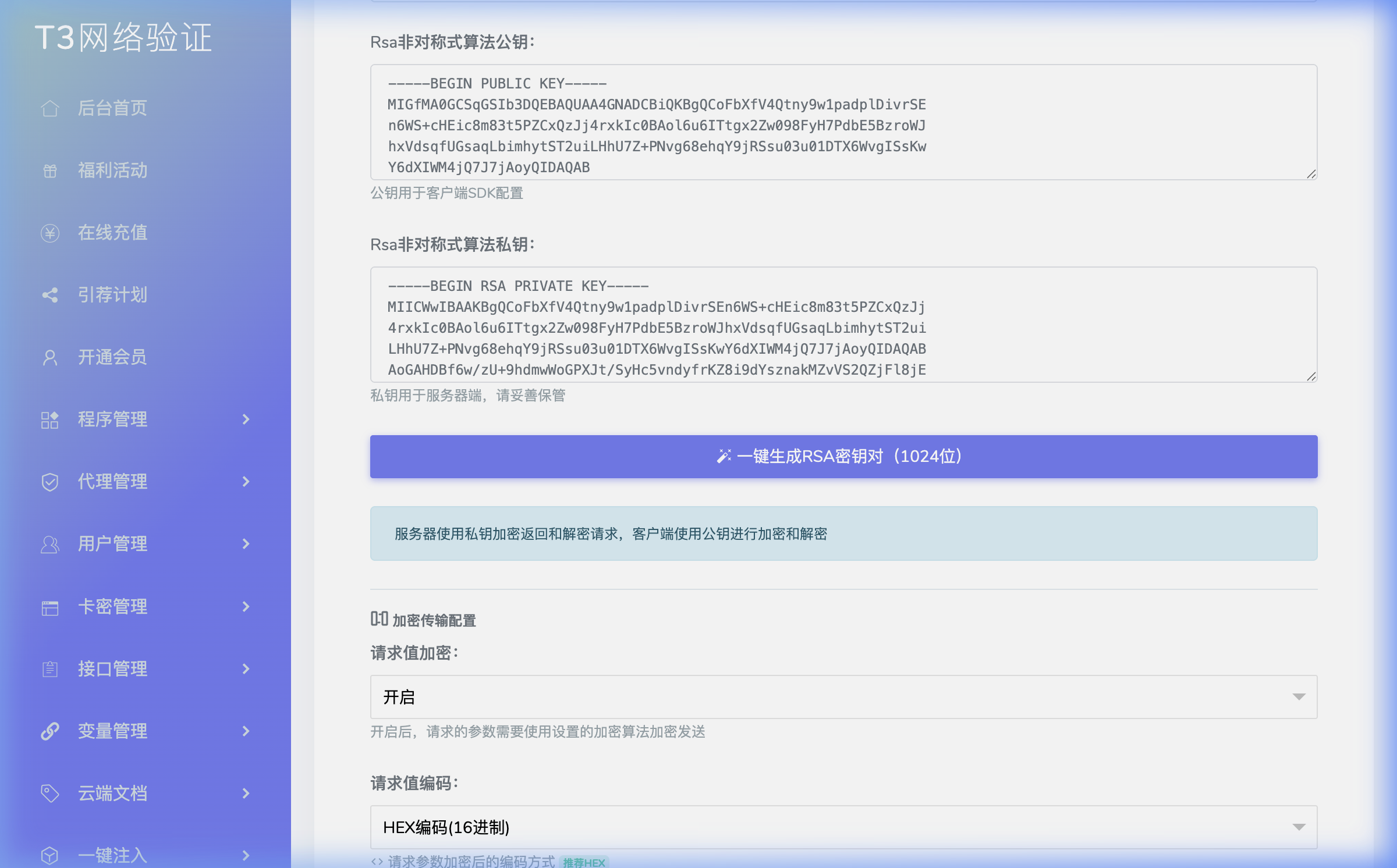
RSA 密钥
点击「一键生成 RSA 密钥对(1024位)」按钮即可生成。公钥用于客户端 SDK 配置,私钥用于服务器端。
加密传输配置
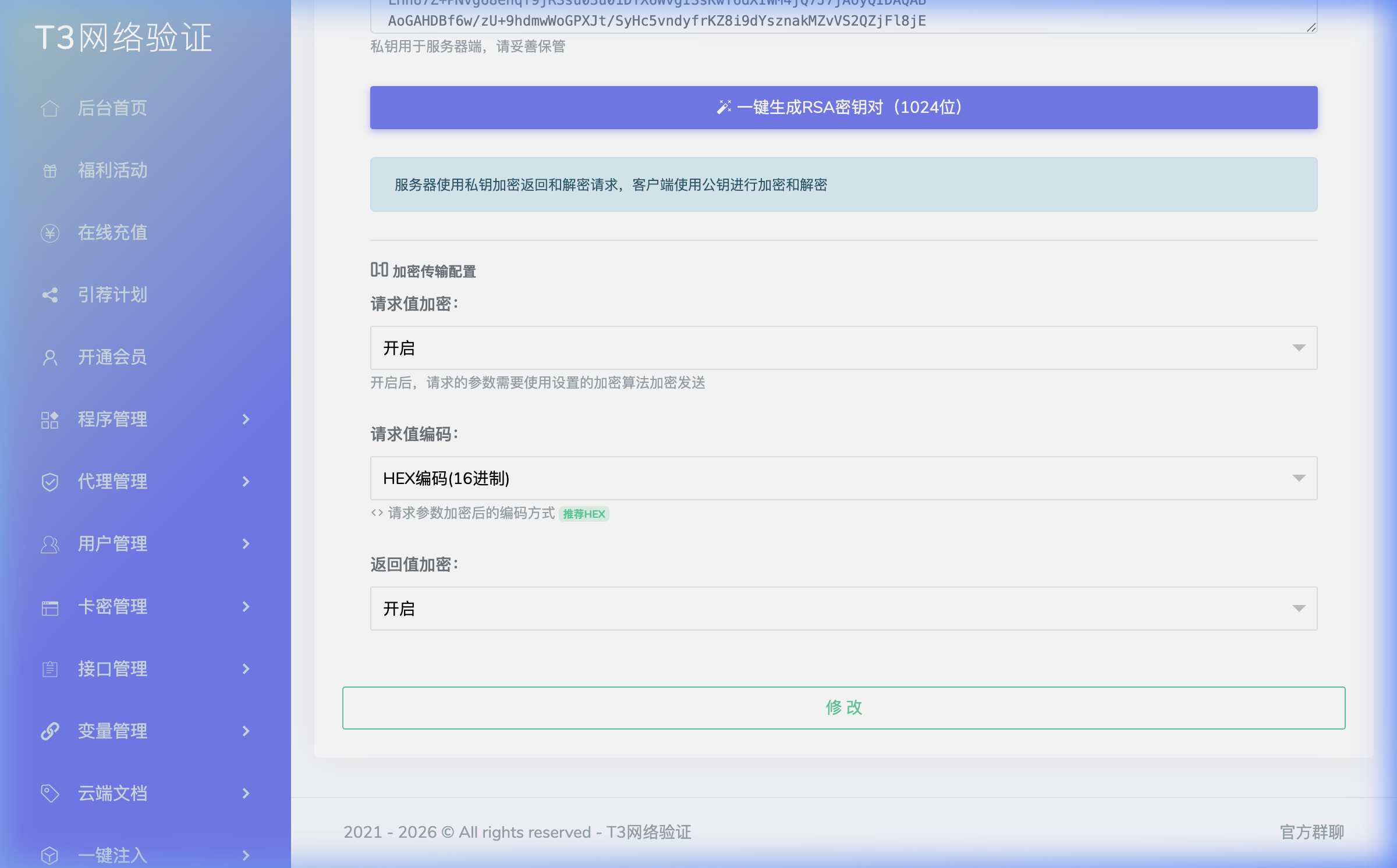
| 配置项 | 推荐值 | 说明 |
|---|---|---|
| 请求值加密 | 开启 | 开启后请求参数使用加密算法加密发送 |
| 请求值编码 | HEX编码(16进制) | 请求参数加密后的编码方式(推荐 HEX) |
| 返回值加密 | 开启 | 返回数据经过加密处理 |
三、校验配置
点击「校验配置」Tab 进入此页面。
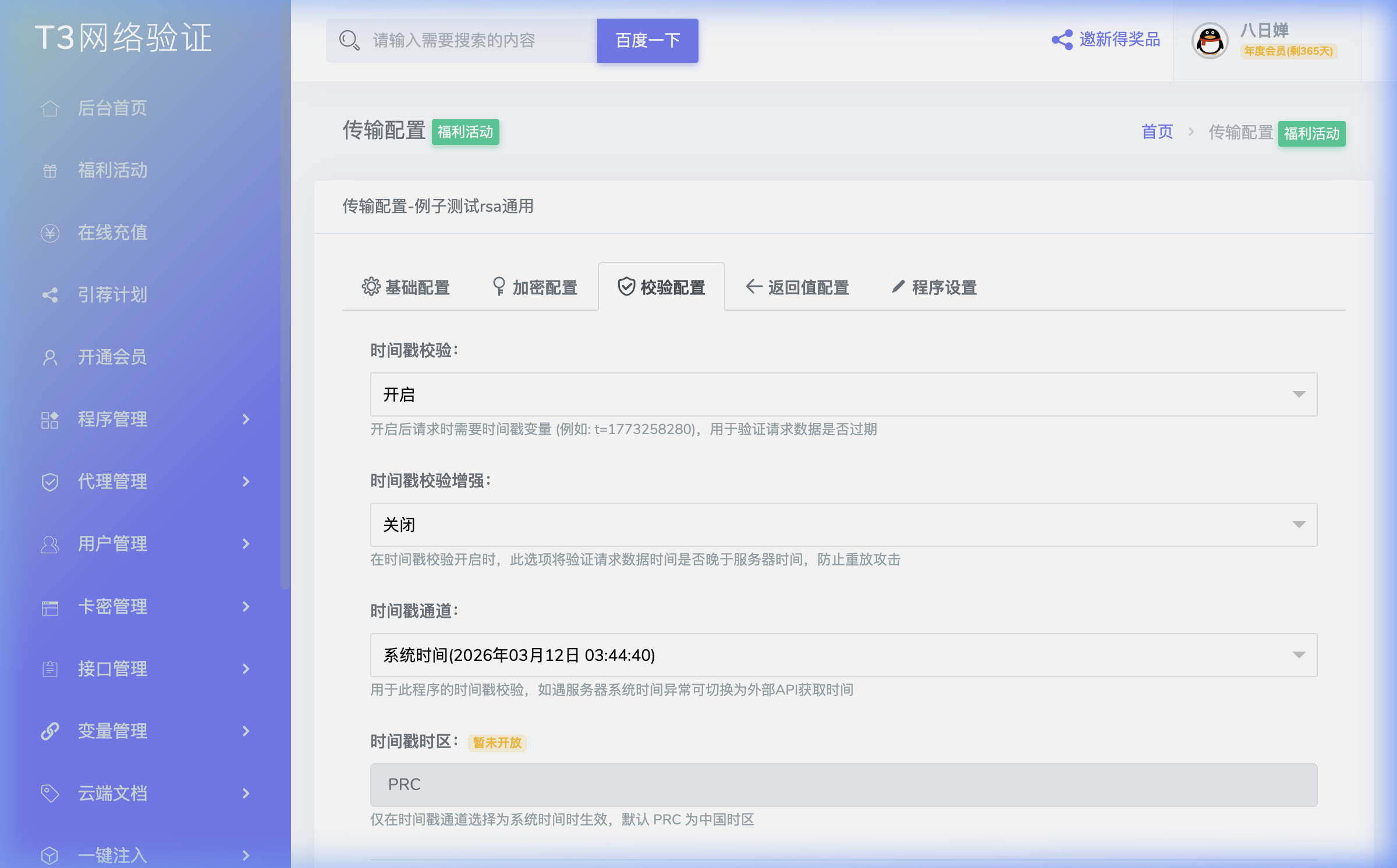
时间戳校验配置
| 配置项 | 推荐值 | 说明 |
|---|---|---|
| 时间戳校验 | 开启 | 请求时需要时间戳变量(如 t=1773258280),验证请求是否过期 |
| 时间戳校验增强 | 关闭 | 验证请求时间是否晚于服务器时间,防止重放攻击 |
| 时间戳通道 | 系统时间 | 用于时间戳校验。如服务器时间异常可切换为外部 API |
| 时间戳时区 | PRC | 默认中国时区 |
签名校验配置
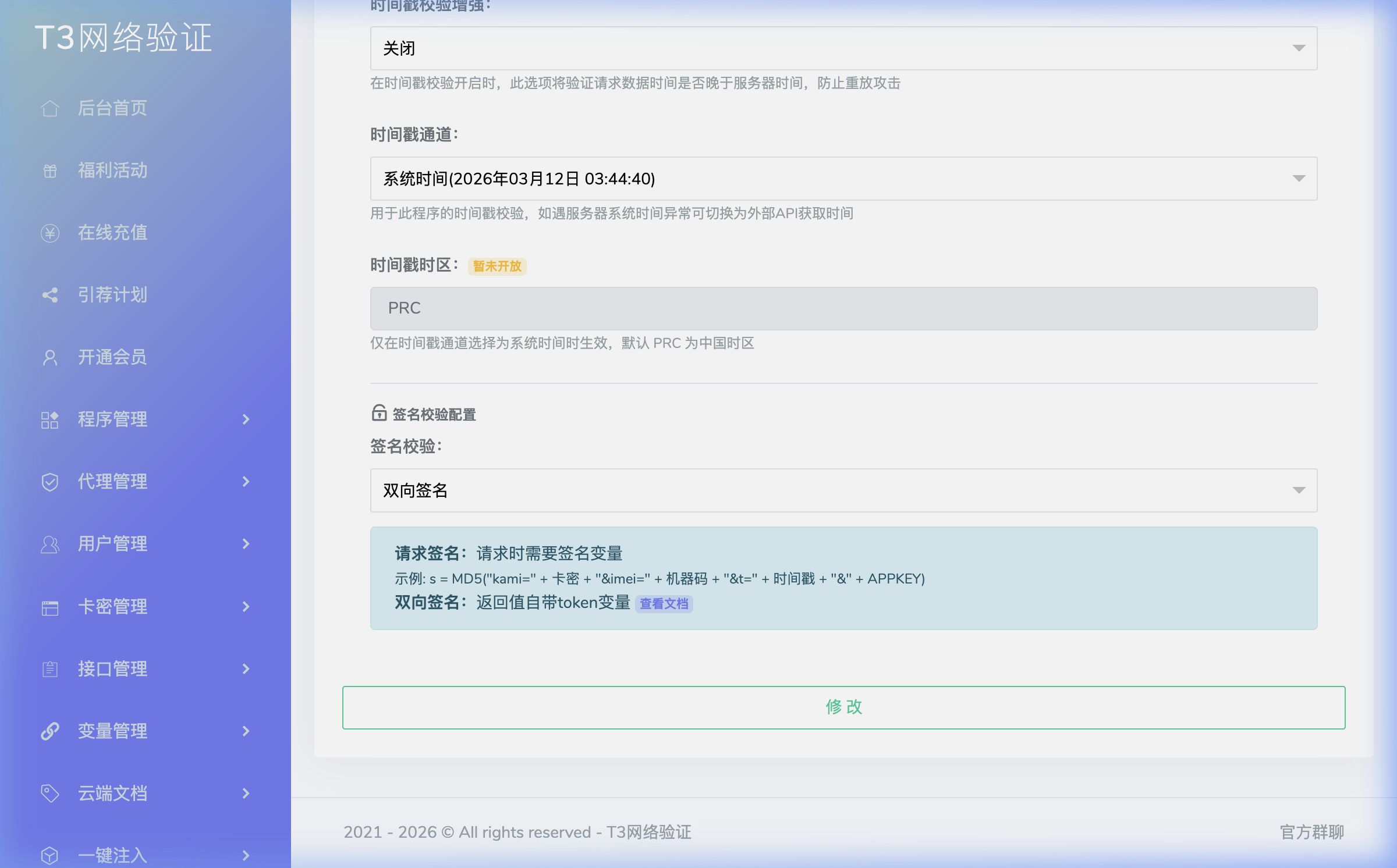
| 配置项 | 推荐值 | 说明 |
|---|---|---|
| 签名校验 | 双向签名 | 请求时需要签名变量,返回值自带 token 变量 |
签名计算公式
请求签名:请求时需要签名变量
s = MD5("kami=" + 卡密 + "&imei=" + 机器码 + "&t=" + 时间戳 + "&" + APPKEY)双向签名:返回值自带 token 变量,SDK 会自动处理。
四、返回值配置
点击「返回值配置」Tab 进入此页面。
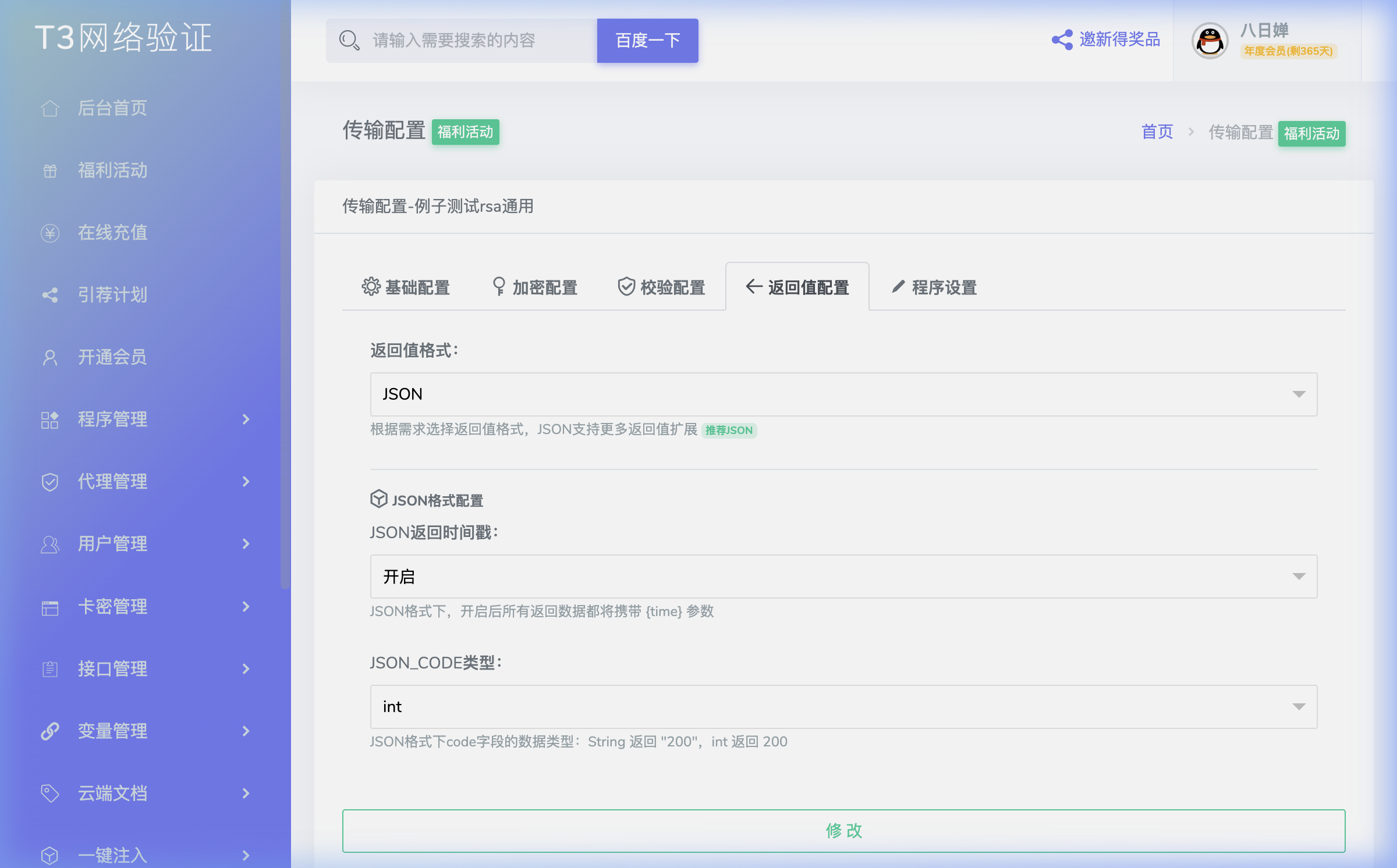
| 配置项 | 推荐值 | 说明 |
|---|---|---|
| 返回值格式 | JSON | JSON 支持更多返回值扩展(推荐 JSON) |
| JSON 返回时间戳 | 开启 | JSON 格式下,所有返回数据都将携带 {time} 参数 |
| JSON_CODE 类型 | int | JSON 格式下 code 字段的数据类型:String 返回 "200",int 返回 200 |
RSA 模式快速配置清单
如果你选择 RSA 算法(推荐),按以下清单逐项配置即可:
| # | 位置 | 配置项 | 值 |
|---|---|---|---|
| 1 | 加密配置 | 全局数据加解密 | 开启 |
| 2 | 加密配置 | 加密算法 | Rsa 非对称式算法 |
| 3 | 加密配置 | 请求值加密 | 开启 |
| 4 | 加密配置 | 请求值编码 | HEX 编码(16进制) |
| 5 | 加密配置 | 返回值加密 | 开启 |
| 6 | 校验配置 | 时间戳校验 | 开启 |
| 7 | 校验配置 | 签名校验 | 双向签名 |
| 8 | 返回值配置 | 返回值格式 | JSON |
| 9 | 返回值配置 | JSON返回时间戳 | 开启 |
| 10 | 返回值配置 | JSON_CODE类型 | int |
配置完成后
每个 Tab 修改完成后,记得点击底部的 「修改」 按钮保存配置!
Base64 模式快速配置清单
如果你选择 Base64 自定义编码集算法:
| # | 位置 | 配置项 | 值 |
|---|---|---|---|
| 1 | 加密配置 | 全局数据加解密 | 开启 |
| 2 | 加密配置 | 加密算法 | Base64 自定义编码集 |
| 3 | 加密配置 | 请求值加密 | 开启 |
| 4 | 加密配置 | 请求值编码 | HEX 编码(16进制) |
| 5 | 加密配置 | 返回值加密 | 开启 |
| 6 | 校验配置 | 时间戳校验 | 开启 |
| 7 | 校验配置 | 签名校验 | 双向签名 |
| 8 | 返回值配置 | 返回值格式 | JSON |
| 9 | 返回值配置 | JSON返回时间戳 | 开启 |
| 10 | 返回值配置 | JSON_CODE类型 | int |
提示
两种模式的后台配置完全一致,仅第 2 项「加密算法」不同。
常见问题
SDK 初始化需要哪些参数?
| 参数 | 来源 |
|---|---|
loginCode, noticeCode 等调用码 | 后台 → 接口管理 → 对应接口的调用码 |
appkey | 基础配置 Tab → APPKEY |
base64Charset (Base64模式) | 加密配置 Tab → Base64 算法编码集 |
rsaPublicKey (RSA模式) | 加密配置 Tab → RSA 公钥 |
配置完成后都不能用?
- 检查是否每个 Tab 都点击了「修改」按钮
- 确认 SDK 初始化的 APPKEY 与后台一致
- RSA 模式下确认使用的是公钥(不是私钥)
- 检查调用码是否正确(在「接口管理」页面查看)